
راهنمای خرید اینترنتی محصولات مبلمان رئال
با استفاده از کارتهای اعتباری نوپی
راهنمای خرید اینترنتی محصولات مبلمان رئال
برای دارندگان کارتهای اعتباری نوپی
برای اطلاع از نحوه ثبت سفارش محصولات مبلمان رئال برای دارندگان کارتهای اعتباری نوپی، ویدیوی مورد نظر را مشاهده کنید و اقدام به ثبت سفارش کنید.
راهنمای خرید اینترنتی محصولات مبلمان رئال برای کارتهای اعتباری نوپی
جستجوی محصول
به چند طریق میتوانید محصول مورد نظر خود را انتخاب کنید:
- از طریق انتخاب دسته بندی آن محصول: به فرض مثال برای دیدن همه میز های غذاخوری از منوی دسته بندی، گزینه میز غذاخوری را انتخاب کنید و همه میزهای غذاخوری را مشاهده کنید
- با جستجو در کادر جستجوی محصولات میتوانید هم نام مدل محصول مورد نظر و یا دسته بندی محصول مورد نظر خود را جستجو کنید.
توجه کنید که میتوانید با جستجوی نام مدل (به طور مثال مدل ویکتوریا) تمامی محصولات خانواده ویکتوریا مانند مبل،میز غذاخوری، سرویس خواب و … را که با نام ویکتوریا موجود هست را مشاهده کنید. به واسطه این جستجو میتوانید تمامی محصولاتی که این مدل دارد هم مشاهده کنید و متوجه شوید که مدل مد نظر شما چه اقلامی را موجود دارد. یعنی اگر قبلا مبل مدل ویکتوریا را خریداری کردید و به دنبال میز تلویزیون و یا دیگر اقلام این ست میگردید، از این طریق به راحتی به محصول مورد نظر خود دست خواهید یافت.
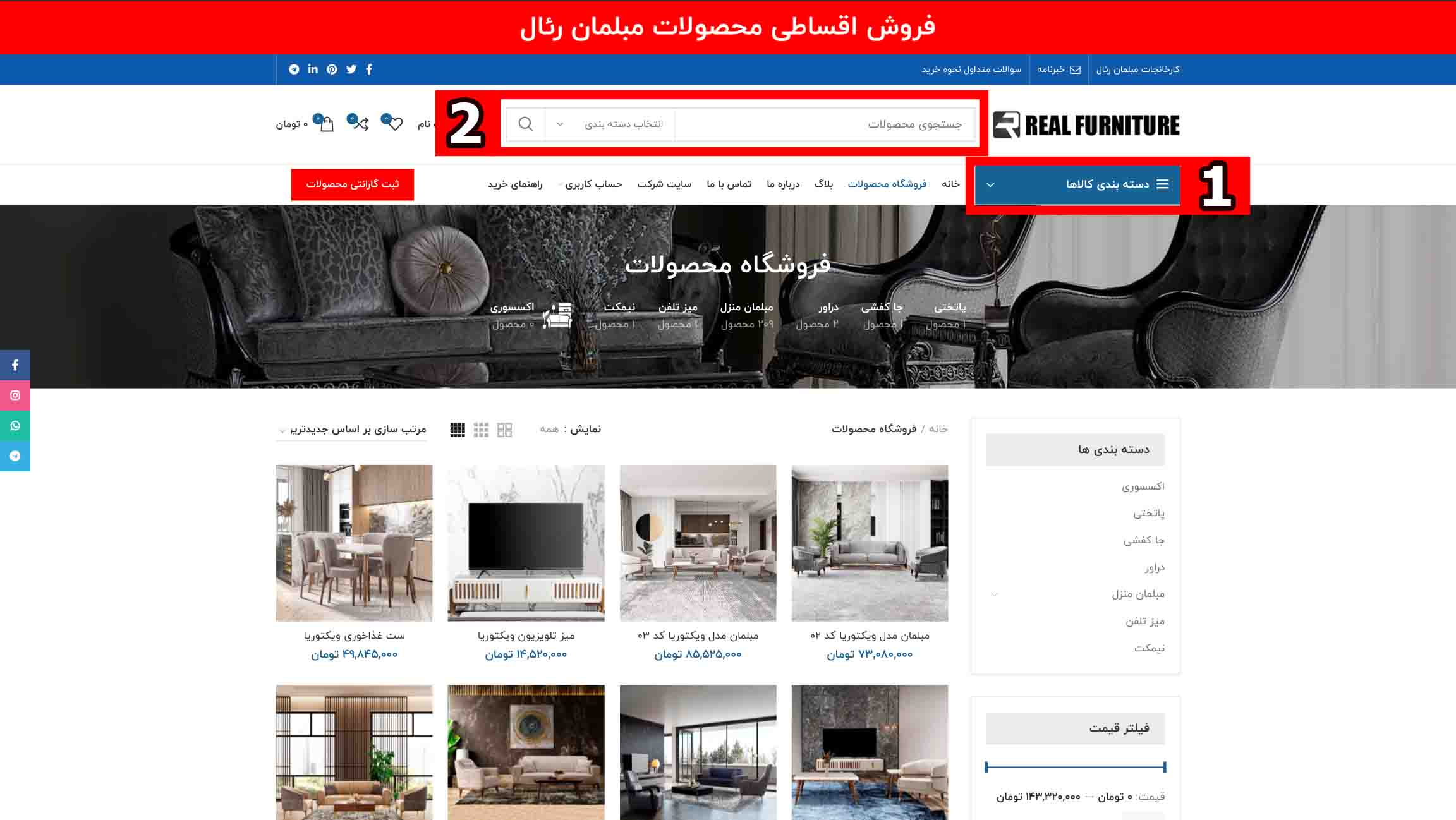
جستجوی دسته بندی
با انتخاب این منو میتوانید دسته بندی محصول مورد نظر خود را انتخاب کنید
جستجوی پیشرفته
نام محصول و یا دسته بندی مورد نظر خود را در این کادر بنویسید و روی جستجو کلیک کنید
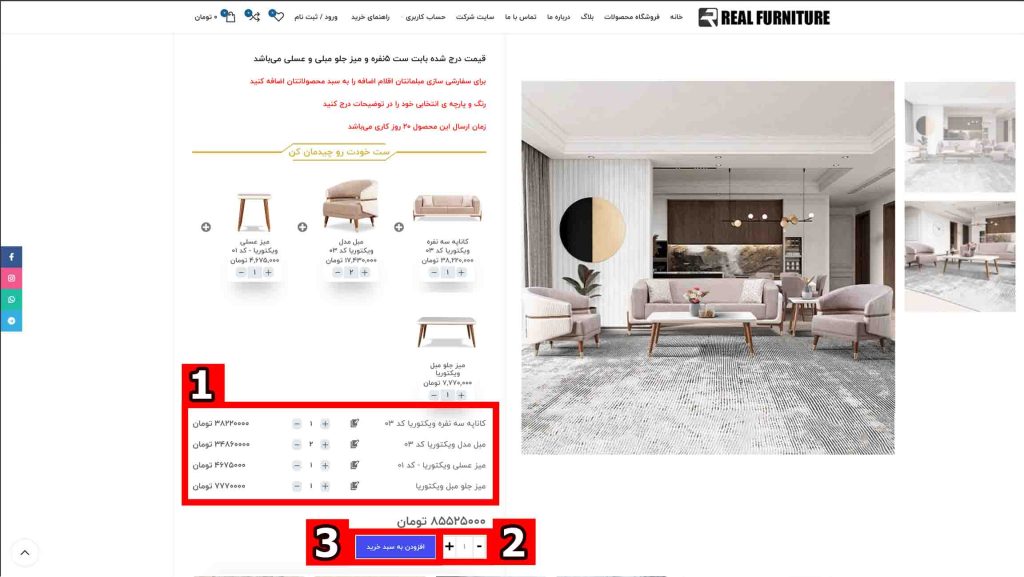
چیدمان ست
از این قسمت میتوانید ست مبلمان مورد نظر خود را چیدمان کنید و تعداد هر محصول را به دلخواه خود تغییر دهید
انتخاب تعداد محصول
با انتخاب گزینه مثبت یا منفی تعداد ستی که انتخاب کردید را میتوانید مشخص کنید. یعنی میتوانید این ستی که چیدمان کردید را دو دست خریداری کنید
ادامه فرآیند خرید
با انتخاب این گزینه، محصولی که چیدمان کردید و تعداد آن را مشخص کردید به سبد محصول شما اضافه خواهد شد
محصول مورد نظر خود را انتخاب کنید
ابتدا محصول مورد نظر خود را انتخاب و سپس وارد صفحه محصول انتخابی شوید و طبق مراحل زیر عمل کنید:
- توسط دکمه های مثبت (+) و منفی (-) ست مبلمان موردنظر خود را چیدمان کنید
- با علامت مثبت یا منفی کنار دکمه افزودن به سبد خرید میتوانید تعداد ستی که چیدمان کردید را میتوانید تغییر دهید
- سپس افزودن به سبد خرید را انتخاب کنبد.
نکته مهم: محصولاتی که در عکس مشاهده میکنید به صورت پیش فرض تعداد آنها مشخص شده است و شما امکان صفر کردن تعداد محصولاتی کخ در تصویر مشاهده میکنید را ندارید. در صورتی که محصولی را از محصولات موجود در تصویر نمیخواهید، باید تک تک محصولات را به صورت جداگانه به سبد خرید خود اضافه کنید
سبد خرید
به دو طریق میتوانید وارد سبد خرید خود شوید و آن را ویرایش کنیدو خرید خود را تکمیل کنید:
- پس از انتخاب (افزودن به سبد خرید) پنجرهای برای شما در کنار صفحه باز خواهد شد که میتوانید وارد سبد خرید خود شوید
- با انتخاب سبد خرید بالای صفحه و کلیک کردن روی آن هم میتوانید این منو را در سمت چپ مانیتور خود دوباره ظاهر کنید.
- حالا میتوانید برای ادامه، گزینه مشاهده سبد خرید یا تسویه حساب را انتخاب کنید.
اگر از انتخاب محصول خود اطمینان دارید میتوانید مستقیم گزینه تسویه حساب را انتخاب کنید و ادامه فرآیند را انجام دهید. در غیر اینصورت برای ویرایش سبد خرید خود میتوانید مشاهده سبد خرید را انتخاب کنید
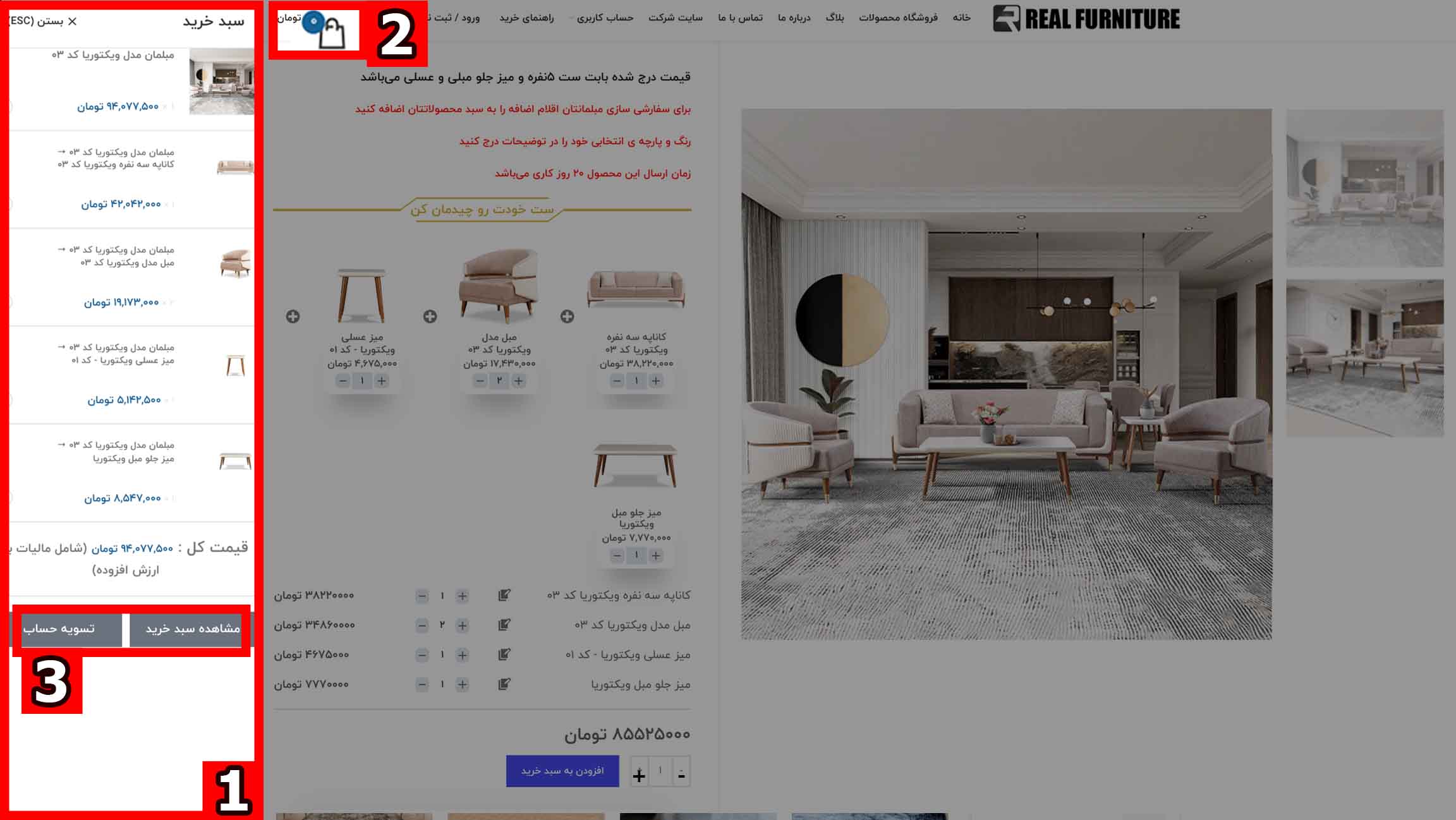
سبد خرید
از این قسمت میتولنید محصولات موجود در سبد خرید خود را مشاهده کنید
سبد خرید
با انتخاب این گزینه نوار کناری سبد خرید برای شما ظاهر میشود
ادامه جهت تکمیل سفارش
با انتخاب یکی از این موارد میتوانید به سبد خرید و یا صفحه تسویه حساب منتقل شوید.
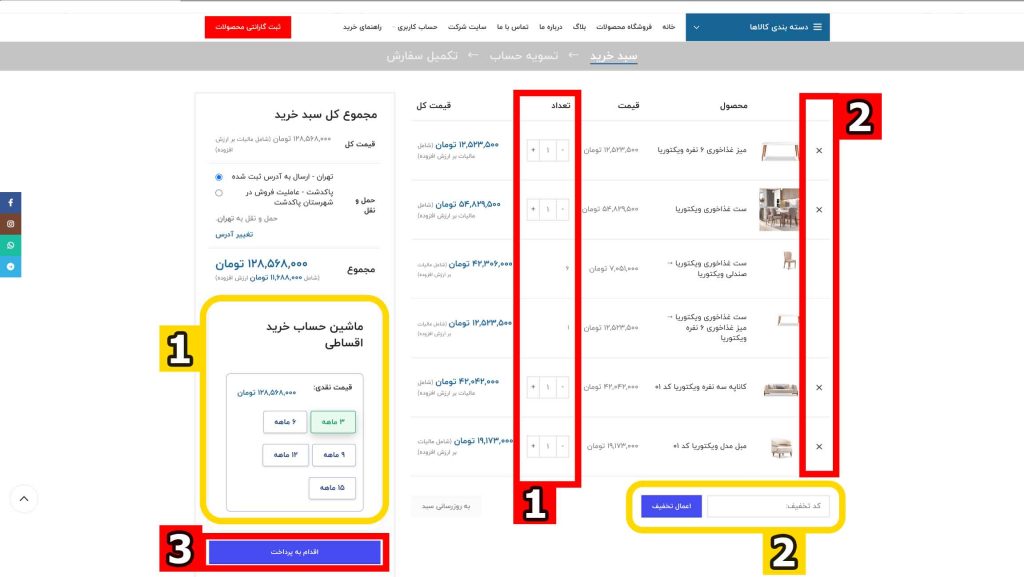
ویرایش تعداد محصولات
از این قسمت میتوانید تعداد محصولاتی که انتخاب کردید کم یا زیاد کنید
حذف محصول
از این قسمت میتوانید با انتخاب ضربدر، محصول مورد نظر خود را از سبد خرید حذف کنید
اقدام به پرداخت
بعد از اطمینان از تعداد محصولات انتخابی و ویرایش نهایی سبد خرید، با انتخاب این گزینه به مرحله بعدی ثبت سفارش منتقل خواهید شد
ماشین حساب چک صیادی
این قسمت صرفا جهت اطلاع از نحوه محاسبه خرید چکی میباشد
کد تخفیف
اگر شما دارای کد تخفیف هستید لطفا کد تخفیف خود را در مرحله بعدی وارد کنید
سبد خرید خود را ویرایش کنید
بعد از انتخاب گزینه مشاهده سبد خرید وارد این صفه میشوید که میتوانید سبد خرید خود را ویرایش کنید:
- از این قسمت میتوانید تعداد محصولاتی که انتخاب کردید کم یا زیاد کنید
- از این قسمت میتوانید محصولات انتخابی خود را از سبد خریدتان حذف کنید و در نهایت بروزرسانی سبد خرید را انتخاب کنید تا سبد خرید شما بروزرسانی شود.
- پس از بررسی نهایی و اطمینان از درستی و تعداد محصولات انتخابی خود، گزینه اقدام به پرداخت را انتخاب نمایید.
نکته مهم :
- ماشین حساب خرید اقساطی فقط جهت اطلاع رسانی از محاسبه خرید به صورت چکی میباشد.
- در صورت داشتن کد تخفیف آن را در مرحله بعدی وارد کنید.
تسویه حساب
قسمت نهایی ثبت سفار شما این مرحله هست که باید با دقت به آن توجه کنید:
- مشخصات خود را در این قسمت به طور دقیق وارد کنید. مواردی که ستاره قرمز دارند، الزامی هستند. دقت کنید در صورت اشتباه وارد کردن مشخصات مبلمان رئال هیچ گونه مسئولیتی بابت ارسال اشتباه سفارش شما نخواهد داشت.
- در صورت تغییر در پارچهای که در تصویر هست و یا رنگ چوب و یا حتی توضیحاتی بایت سفارش خود، آن را در این قسمت وارد کنید. در غیر اینصورت مبنای پارچه و رنگ چوب، بر مبنای تصویر سفارش میباشد.
- با انتخاب استان و آدرس محل سکونت، گزینه حمل و نقل برای شما فعال میگردد که در صورت داشتن نمایندگی فعال در استان، شما خدمات محصولات خود را از این نمایندگی دریافت میکنید. در صورت نداشتن نمایندگی فعال در استان، خدمات خود را مستقیم از کارخانه دریافت خواهید کرد.
- در این قسمت شما درگاه پرداخت نوپی را انتخاب کنید.
- بعد از مطالعه قوانین و مقررات، تیک توافق مقررات و شرایط را زده و گزینه ثبت سفارش را انتخاب کنید و به درگاه نوپی متصل شوید.
نکات بسیار مهم:
- حتما اعداد را به صورت لاتین وارد کنید. اگر عدد ها را به صورت فارسی وارد کنید دچار خطا خواهید شد.
- استان و شهر محل سکونت شما ارتباط مسقیم با گزینه حمل ونقل شما دارد. در صورتی که شهر محل سکونت شما نمایندگی فعالی ندارد، باید گزینه ارسال به آدرس را انتخاب کنید.
- اگر کوپن تخفیف دارید از این قسمت میتوانید آن را وارد کنید.
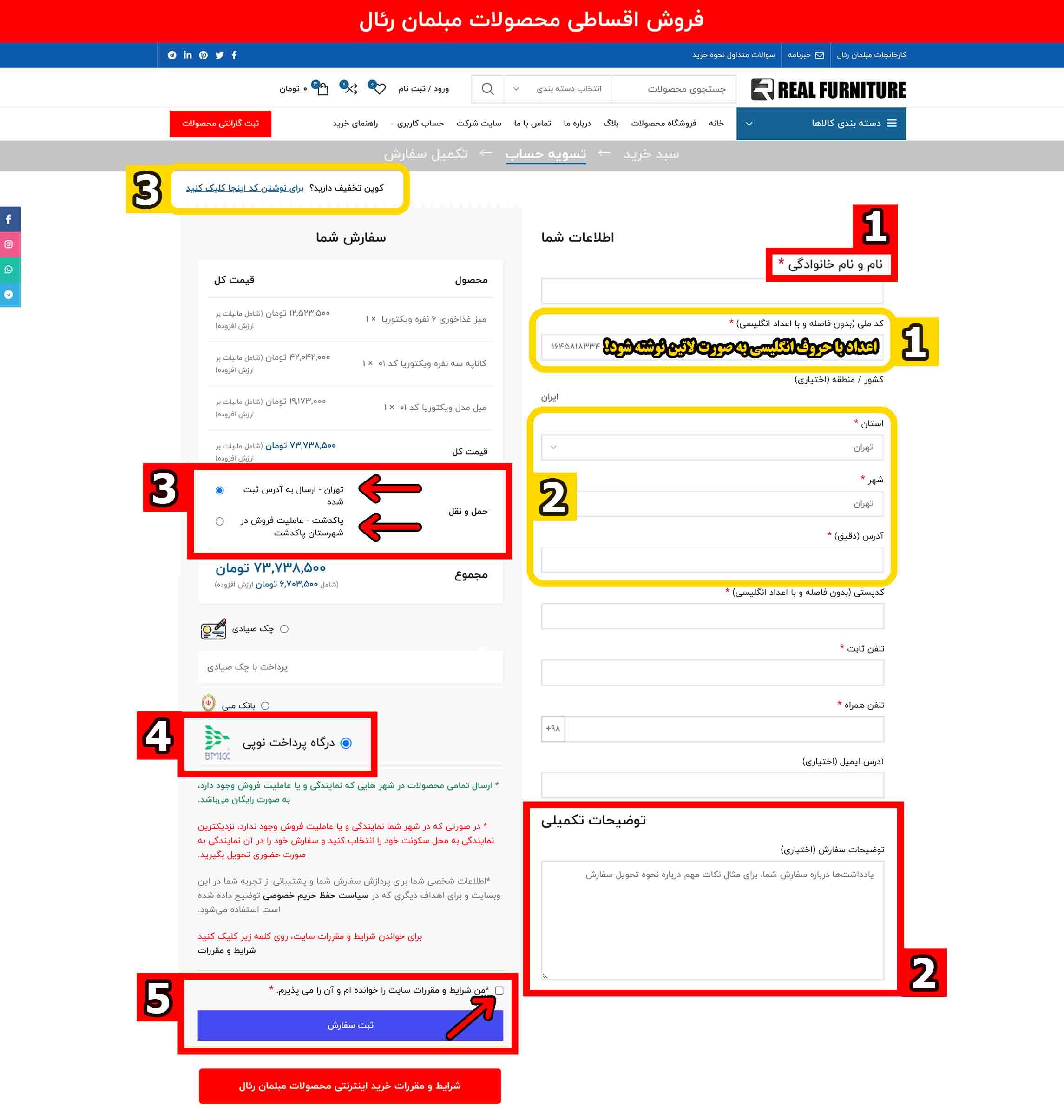
مشخصات
مشخصات خود را در این قسمت وارد کنید. دقت کنید که مواردی که با ستاره قرمز مشخص شده است نوشتن آنها الزامی می باشد.
توضیحات تکمیلی
این قسمت میتوانید توضیحاتی که در مورد سفارش خود دارید مثلا کد و نام پارچه انتخابی و یا رنگ چوب مورد نظر خود را برای ما بنویسید.
گزینه های ارسال
از این قسمت متوانید نحوه ارسال محصول خود را مشخص کنید
درگاه نوپی
برای پرداخت توسط درگاه پرداخت نوپی این قسمت را انتخاب کنید
ثبت نهایی خرید
تیک مقررات و قوانین را زده و ثبت سفارش را انتخاب کنید تا به درگاه پرداخت نو پی منتقل شوید.
نحوه صحیح اعداد
دقت کنید که حتما اعداد را به صورت لاتین (انگلیسی) وارد کنید
آدرس جهت ارسال
از این قسمت استان خود را انتخاب
ادامه جهت تکمیل سفارش
با انتخاب یکی از این موارد میتوانید به سبد خرید و یا صفحه تسویه حساب منتقل شوید.
نکته بسیار مهم
در صورت درست وارد کردن اطلاعات خود . انتخاب گزینه ثبت سفارش، بعد از مدتی وارد درگاه نوپی خواهید شد و از آن به بعد طبق راهنمای ثبت توسط شرکت پیشگامان پویا اقدام نمایید تا سفارش شما با موفقی در سایت ما ثبت گردد.
دریافت پیامک ثبت سفارش توسط سامانه پیامکی که محتوای آن (درحال انجام)باشد،مبنای ثبت سفارش موفق شما میباشد.
برای مشاهده آموزش احراز هویت کارتهای اعتباری و مراحل بعدی جهت کسر مبلغ از کارت های شما مشتریان عزیز، روی لینک زیر کلیک و آن را انتخاب کنید. همچنین میتوانید جهت پاسخگویی به سوالات خود در رابطه با کارتهای اعتباری نو پی گزینه آموزش استفاده و احراز هویت کارتهای نوپی را انتخاب کنید و وارد سایت شرکت پیشگامان پویا شوید و مشکلات خود را با این عزیزان مطرح کنید.
آموزش استفاده و احراز هویت کارتهای نوپی
آیا مشکل شما برطرف نشد؟
در صورت برطرف نشدن مشکلتان، فرم روبرو رو تکمیل و مشکل خود را با ما مطرح کنید تا همکاران ما در اولین فرصت با شما تماس بگیرند